
Atualização de terminal
Atualizado em 14 de setembro de 2026
Assista o vídeo ou acompanhe o tutorial a seguir
Assista o vídeo:
Itens necessários para instalação
- Cartão Micro SD (pode ser utilizado o próprio cartão do terminal para atualizar)
- Gravador de SD, ou adaptador para conectar ao notebook ou um modem 3G com entrada SD
- Software para descomprimir arquivos - WinRAR
- Software de gravação de imagens - Balena Etcher
- Arquivo de imagem do SD de acordo com a Vending Machine
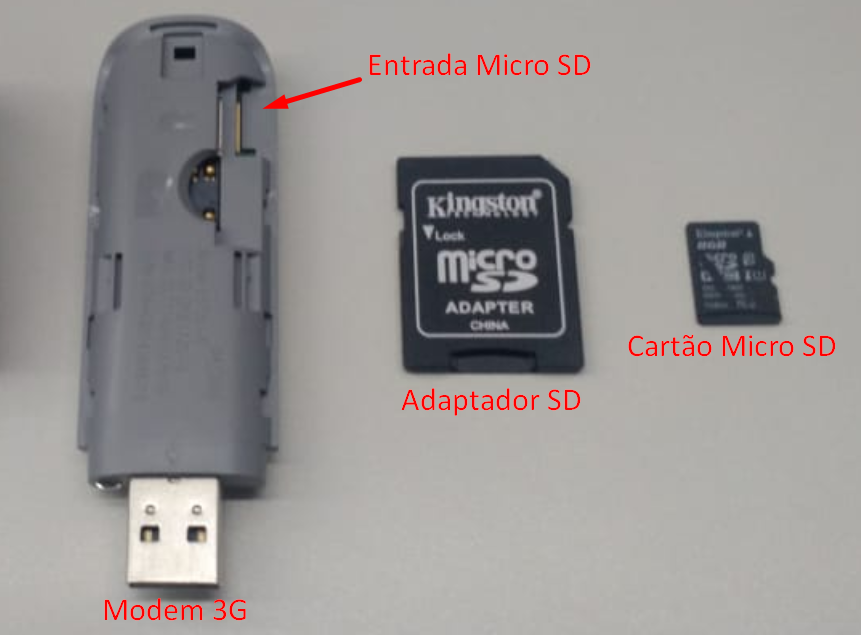
*Para utilizar o Micro SD do Terminal
⚠ Muito importante....Desligue a máquina
Localize uma caixinha preta o terminal, que recebe todos os cabos USB e Tela etc.
Nele tem um cartão conforme a foto a baixo:
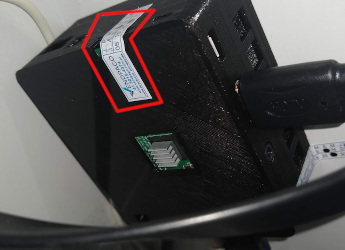
caso haja um lacre não se preocupe pode romper, esse lacre está para garantir que não solte durante o transporte.
Agora com o cartão em mãos siga os demais passos:
Passo 1
Faça o download da imagem clicando no tipo correspondente ao tipo da sua máquina, também confirme o tipo de adquirente necessário, e a versão, está disponível.
Este arquivo de imagem é um arquivo grande com mais de 1Gb e pode demorar para baixar por isso utilize conexão cabeada ou wifi, evitando o download em 3G.
| Imagem | Adquirente* | Vending Machines | Versão | Link Google Drive |
|---|---|---|---|---|
| VendTEF MDB ou Pulso | Stone / Outros | N&W, Bianchi, Saeco, Mais Pipoca, Só Pipoca, Poltrona de Massagem, USI Select, Rheavendors, AMS, Polyvend e outras | 3.2.4 | Download |
| VendTEF Serial Mono Adquirente | Stone Apenas | iMach, Yaool Serial, Wisetecno | 3.0.0 | Download |
| MicroMarket Mono - Vertical | Stone Apenas | Micromarket VendPago - Vertical | 3.2.1 | Download |
| Toten PayBlu | Stone Apenas | Totens VendPago para lavanderia | 1.7.14 | Download |
*Adquirentes são os responsáveis por realizar as operações bancárias, temos uma parceria com a Stone por isso temos versões próprias para quem utiliza apenas Stone (mono Adquirentes), porém, nada impede de utilizar outras como Cielo, Userede, Safra Pay, entre outros.... neste caso a versão será Multi Adquirente, que permite o credenciamento com várias adquirentes simultaneamente. Verifique corretamente qual é seu caso antes de fazer o download.
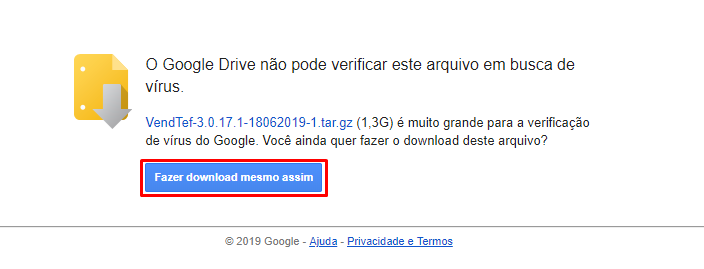
Ao clicar abrirá em uma nova aba a página de download, clique em Download e aguarde a transferência completa.
 |
Passo 2
Dúvidas de como instalar o WinRAR clique aqui.
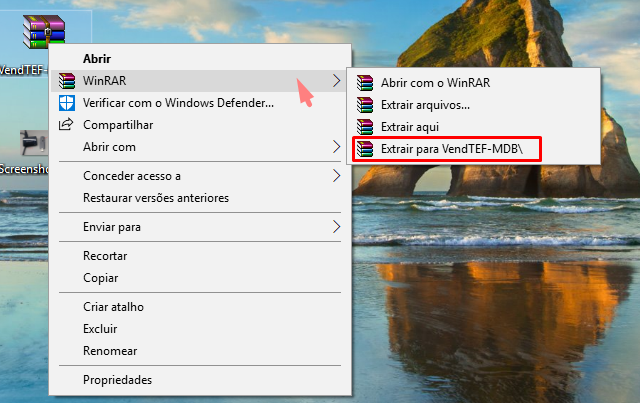
Extraia o conteúdo do arquivo:
Clique com o botão direito sobre o arquivo, aponte o mouse sobre WinRAR, e clique sobre Extrair para a pasta escolhida em seu computador.
Passo 3
Insira o cartão a ser instalado no computador, utilizando o gravador de SD, ou o adaptador, ou modem 3G.
Não é necessário fazer qualquer procedimento com o cartão SD, apenas insira, e continue com os próximos passos.
Caso exiba alguma informação sobre a necessidade de formatar o Cartão, ignore, cancele e feche qualquer janela que abrir automaticamente.
Passo 4
Caso ainda não tenha baixado o Balena Etcher Clique aqui
selecione a versão correspondente ao seu sistema operacional, geralmente já é identificado pelo site automaticamente.
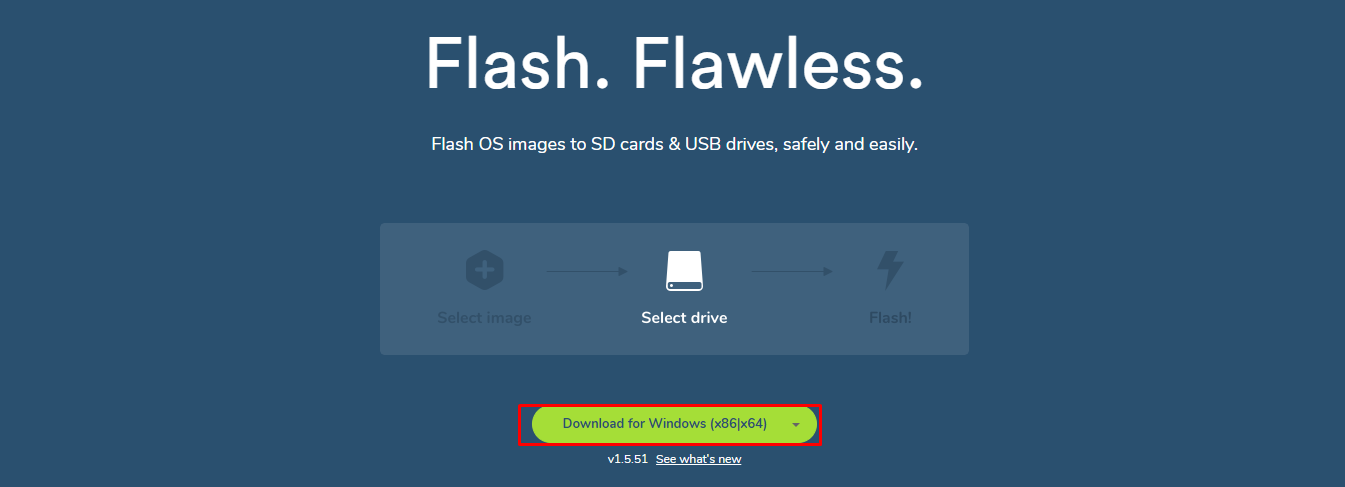
Após baixar instale o arquivo que baixou
Passo 5
Abra o Balena Etcher e clique em "Select Image".
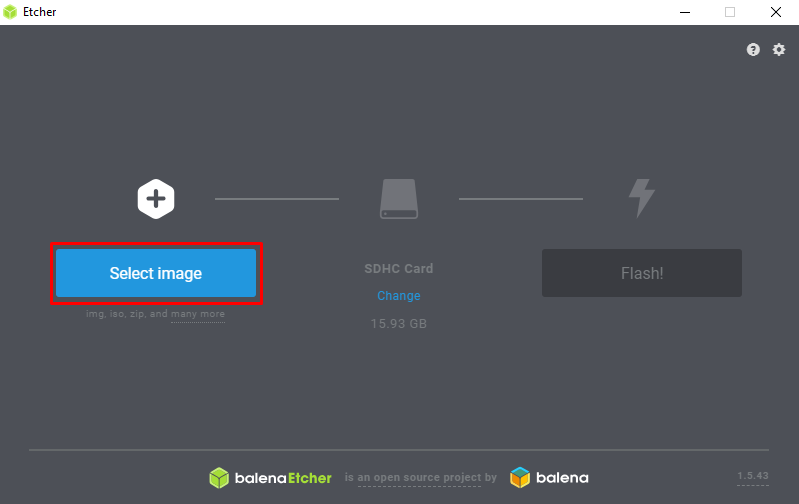
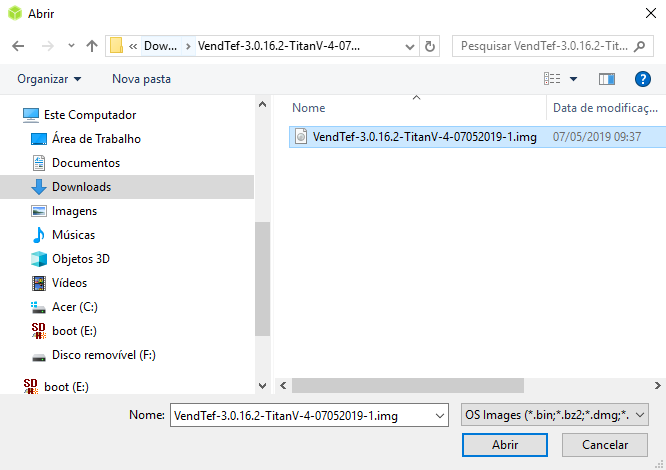
Localize a pasta que foi criada ao extrair o arquivo de acordo com o passo 2 e selecione abrir.
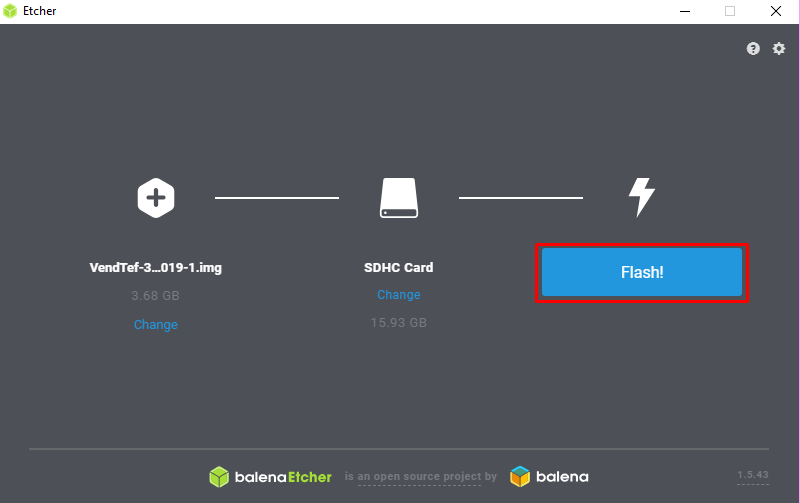
Em seguida clique em "Flash"!
Após concluir a gravação será exibido a seguinte tela, Observe se a gravação está completa (Flash Complet!) e se está como estado de Sucesso na gravação ( • 1 Successful Device);
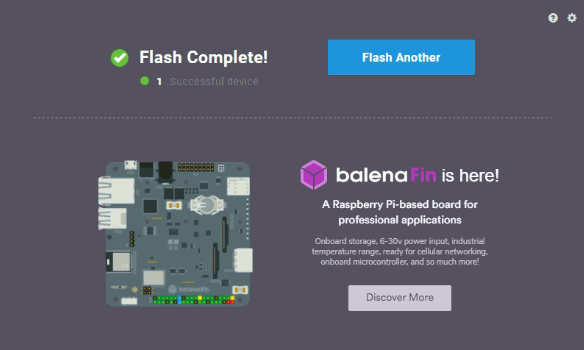
Após o inicio da gravação pode aparecer uma autorização de uso administrativo do computador, clique em SIM, caso abra mais alguma tela durante a gravação feche-a
Após o termino da gravação o Etcher fará uma verificação de dados aguarde o termino.
Finalizando
Retire o cartão gravado e volte ao terminal.
Será necessário reaplicar a rede, caso tenha dúvidas acesse esse link Configuração de rede, ou entre em contato com o suporte técnico,
Acesso Remoto
Caso possua alguma dificuldade em fazer a atualização baixe e abra o aplicativo de acesso remoto https://anydesk.pt
Este artigo ajudou?